Vývoj
Aktualizace PI na lokále z testu
Aktualizace databáze
-
Vytvořit zálohu aktuálního schématu na lokále
-
Vytvořit zálohu schématu
pina testu -
Nahradit schéma na lokále schématem z testu
Aktualizace dat
-
Stačí si zazálohovat složku data ve složce s Liferayem
-
Z testu přenést data na lokál
|
Složka |
|
Dříve se test převáděl z ostré, aby transfér nebyl náročný, část souborů se nepřenášela. Tím, že došlo k rozklížení kvůli prezentacím a nelze již test odvozovat z ostré, tak tam již k redukci nových souborů nedošlo. |
Spuštění serveru
Pokud došlo jen k aktualizaci dat a nikoliv k instalaci nového LR, lze spustit server.
|
Může se stát, že pri prvním spuštění dojde k updatu indexu, který bude vypisovat chyby, že některé soubory neexistují. To je důsledek toho, co bylo popsáno výše. Nicméně start trvá dlouho a i když se zdá, že se nic neděje, tak se po nějaké době server nastartuje a v prohlížeči vyskočí postál. |
Nyní se lze přihlásit nejlépe přes control panel, kde bude potřeba další nastavení:
Změna domén custom site
Custom sity mají své domény na testu. Proto je třeba změnit doménu v konfiguraci webu na stránce URL adresa webu, aby se dalo s custom sitou pracovat lokálně. Přesměrování lokální domény lze nastavit ve windows v souboru C:\Windows\System32\drivers\etc\hosts.
127.0.0.1 localhost pi.local dti.local csi.local is-pi.local is-wecr.local crm.local
|
Samozřejmě za doménou musí být uvedený port, nakterém server běží, např |
Nastavení e-mailování na lokále
Pokud chce někdo používat lokální testovací mailování přes aplikaci Fake SMTP (https://nilhcem.com/FakeSMTP/download.html), je potřeba provést změnu nastavení, aby e-maily neodcházely do testovacího Mandrillu.
-
V Administraci serveru v control panelu změnit nastavení pošty na
localhost:25. -
V Settings nastavit setting Testování e-mailu přidáním hodnoty klíče na true a nastavit jako systémový, aby se nemuslo nastavovat pro každou organizaci zvlášť.
|
Při testování nezapomentou zapnout a nastartovat Fake SMTP :-D |
Vývoj dokumentů ve FOPu
Šablony jsou umístěné v attachements/templates/fop
Stažení a instalace doplňkových nástrojů
-
Stažení binarky FOPu z https://xmlgraphics.apache.org/fop/download.html a rozbalení do složky na disku.
-
Instalalce pluginu do IDE Intellij
-
Batch Scripts Support pro generování fopu
-
PDF Viewer pro zobrazení vygenerovaného PDF
-
Struktura dokumentu
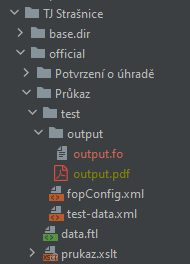
-
Adresář s dokumenty pro zákazníka
-
base.dir je adreesář, kde se budou vkládat statické soubory, např. loga nebo jiné obrázky
-
official označení pro dokument, který se bude nasazovat zákazníkovi, preview jsou dokumenty pro ukázku (potěmkiády :-)).
-
Adresář dokumentu
-
test adresář s nastavením pro testování a vývoj
-
output adresář pro vygenerované výstupy
-
output.fo je vyhenerovaný výstup pro generování PDF přes fop
-
output.pdf je výgenerované PDF.
-
-
fopConfig.xml obsahuje nastevaní generování a cestu k fontům, ať se nemusí kopírovat pokaždé do base.dir
-
test-data.xml jsou testovací data v XML pro naplnění do vygenerovaného PDF
-
-
data.ftl je Freemarker soubor pro zpracování dat v Docgenu
-
sablona.xslt je xsl šablona dokumentu, která generuje PDF v Docgenu
-
-
-
Je dobré provést propojení XSLT souboru s XML s testovacími daty. Tím se v XSLT nabízejí nody z XML, které se budou při generování doplňovat. Pravým tlačítkem myši klikněte na XSLT soubor a vyberete možnost File association, viz. obrázek.

Nastavení generování dokumentů a testování
Otevřete si Run/Debug Configuration. Tam se přidají dvě konfikurace, viz. obrázek níže:
-
XSLT - pro zpracování XSLT šablony a vygenerování výstupu pro FOP
-
Batch - pro vygenerování PDF
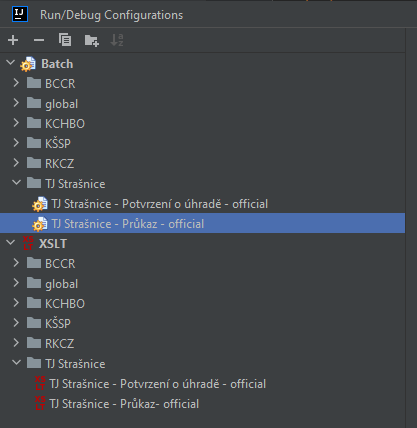
XSLT konfigurace
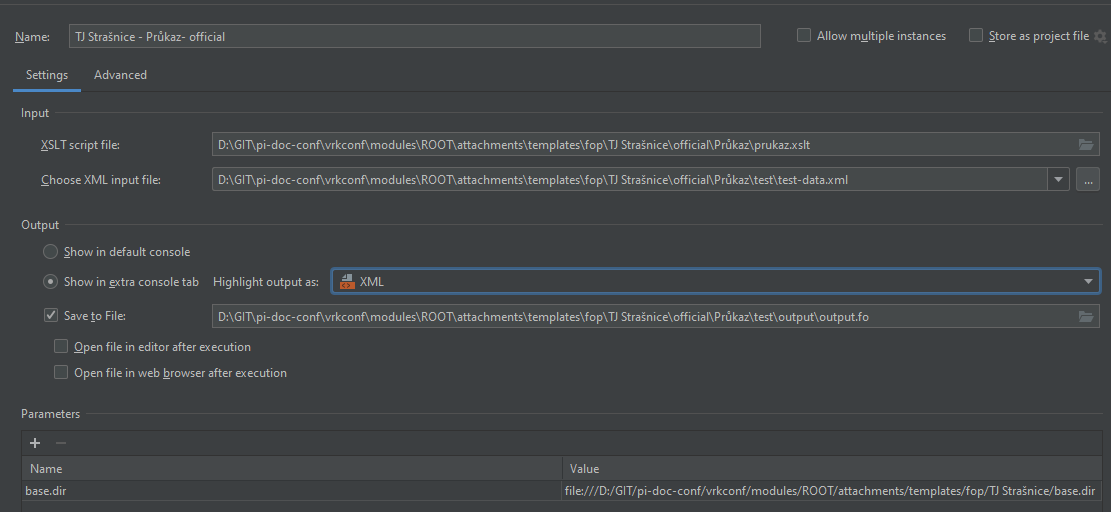
-
XSLT script file cesta k XSLT šabloně
-
Choose XML input file cesta k testovacímu XML s daty
-
Highlight output as vybrat XML
-
Save to File cesta a název souboru, kde se bude generovat výstup pro FOP
-
Parameters vložení cesty k base.dir.
Batch konfigurace
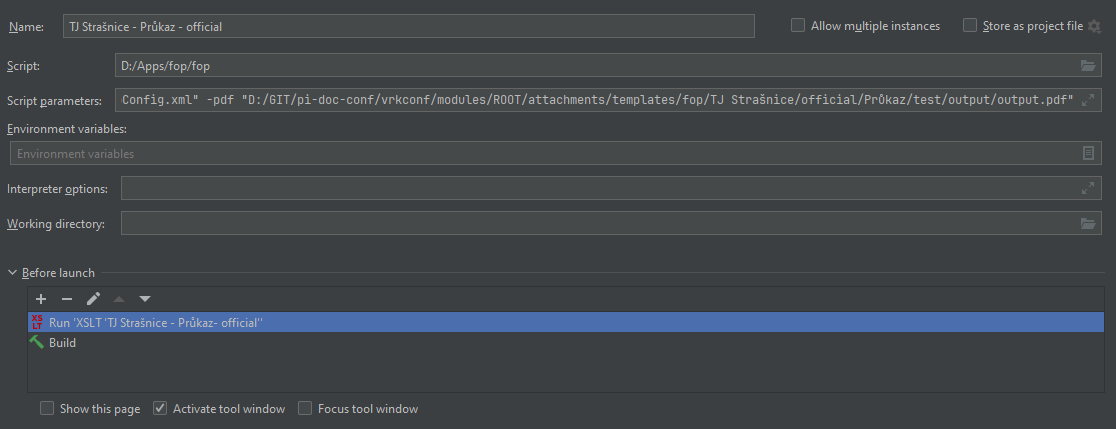
-
Script cesta k binarce FOPu
-
Script parameters parametry pro binarku FOPu, viz. níže.
-
Before launch Run XSLT config
-fo (1)
"D:/GIT/pi-doc-conf/vrkconf/modules/ROOT/attachments/templates/fop/TJ Strašnice/official/Průkaz/test/output/output.fo"
-c (2)
"D:/GIT/pi-doc-conf/vrkconf/modules/ROOT/attachments/templates/fop/TJ Strašnice/official/Průkaz/test/fopConfig.xml"
-pdf (3)
"D:/GIT/pi-doc-conf/vrkconf/modules/ROOT/attachments/templates/fop/TJ Strašnice/official/Průkaz/test/output/output.pdf"| 1 | cesta k vygenerovanému výstupu pro FOP |
| 2 | cesta ke fopConfig.xml |
| 3 | cesta k vygenerovanému PDF |
Vložení do Docgenu
Typ dokumentu v Docgenu FO_PDF.
-
Soubory šablon
-
data.ftl typ šablony FTL a nastavit jako Hlavní.
-
prukaz.xslt typ šablony XSLT a nastavit jako Hlavní.
-
-
Statické soubory
-
soubory potřebné pro generování - loga, fonty,…
-
Náhledy konfiguračních souborů
<?xml version="1.0" encoding="utf-8" ?>
<fop version="1.0">
    <!-- Base URL for resolving relative URLs -->
    <base>./</base>
    <table-border-overpaint>true</table-border-overpaint>
    <renderers>
        <renderer mime="application/pdf">
            <fonts>
                <!-- muze byt vice directory -->
                <directory>D:\GIT\pi-doc-conf\vrkconf\modules\ROOT\attachments\templates\fonts\calibri</directory>
            </fonts>
        </renderer>
    </renderers>
</fop>